未来鸟电商SCRM系统
一、客户使用配置
第一步:登录
第二步:同步企业微信(首次需配置)
公众号服务号配置
配置开放平台
引流获客
活码
欢迎语
拉群工具
群裂变
任务裂变
企业群发
个人群发
朋友圈动态
客户管理
客户
客户群
客户标签
客户群标签
在职转接
离职继承
流失客户
素材中心
海报
文本
图片
网页
视频
文件
小程序
语音
应用中心
应用中心说明
系统功能—企业微信侧边栏
系统功能—会话存档
第三方插件—商城小程序
第三方插件—微信客服
第三方插件—销售SOP
个人SOP
群SOP
第三方插件-批量加好友
商城小程序视频教程
我的企业
配置管理
API接入系统
未来鸟电商SCRM系统
工作台—首页
工作台—客户
常见问题
欢迎语失效
云存储
新建员工活码报错
WQ版本(老版本)
企业微信相关问题
企业微信常见问题
企业内部成员取关企业微信指引
未来鸟:企业数字化转型奔腾的力量!
-
+
首页
第三方插件—微信客服
## 微信客服配置教程  提示:如果在应用管理这里没有显示“微信客服”,可以直接访问http://work.weixin.qq.com/kf,扫描二维码直接开通即可,开通后再返回应用管理即可看到微信客服的应用。   登录企业微信scrm管理系统,找到“应用中心-微信客服”,如下图所示,点击配置按钮,即可看到URL地址信息,填写到下面输入框中: 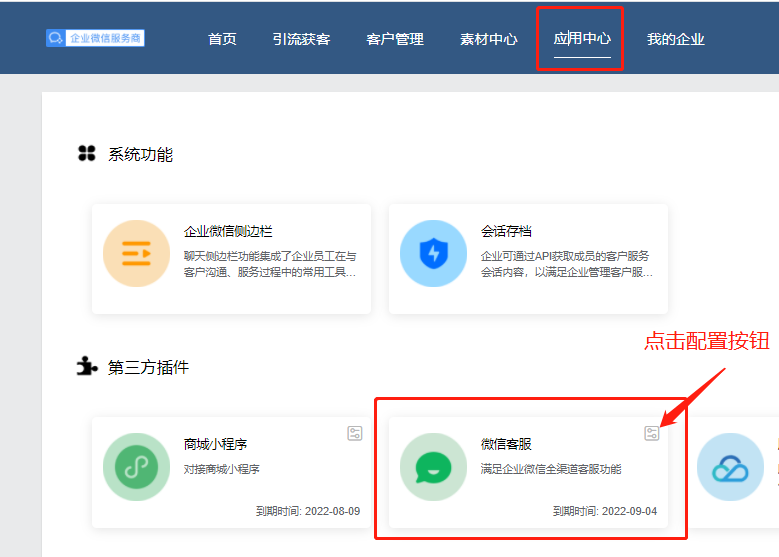 ) 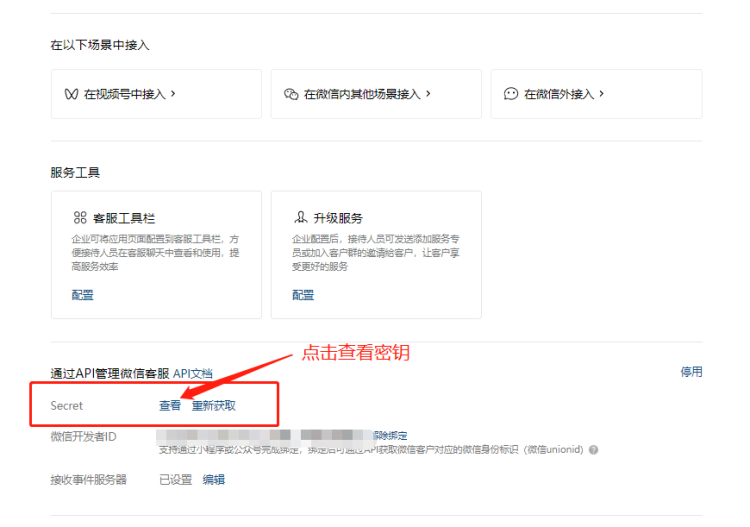 ## 微信客服 聊天工具栏 进入scrm系统,“应用中心-系统功能- 企业微信侧边栏”,找到“微信客服”-"客户画像",复制地址到企业微信后台 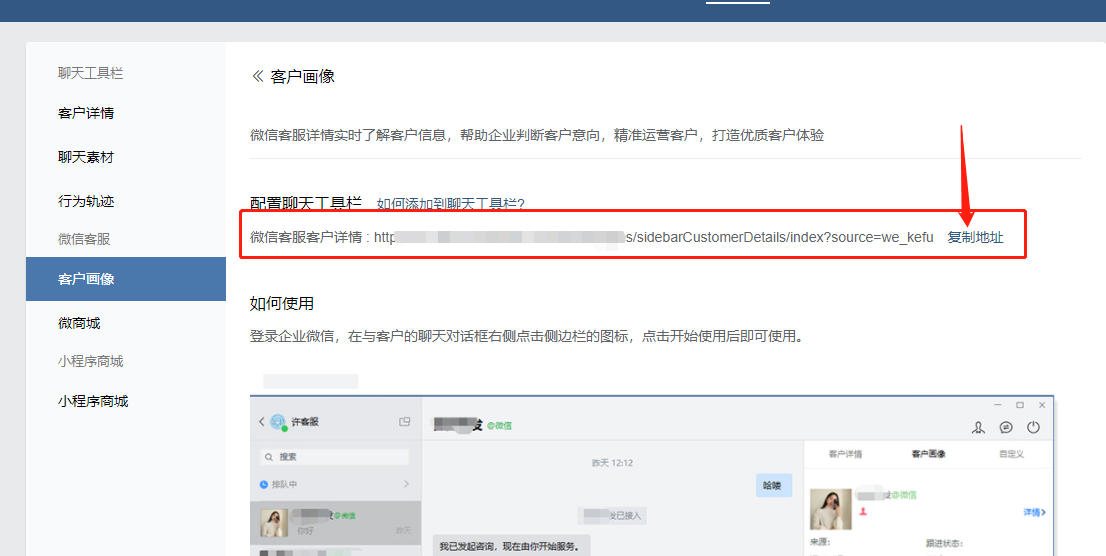 如果有配置小程序,则也需要将下面"微商城"的地址复制到客服工具栏中 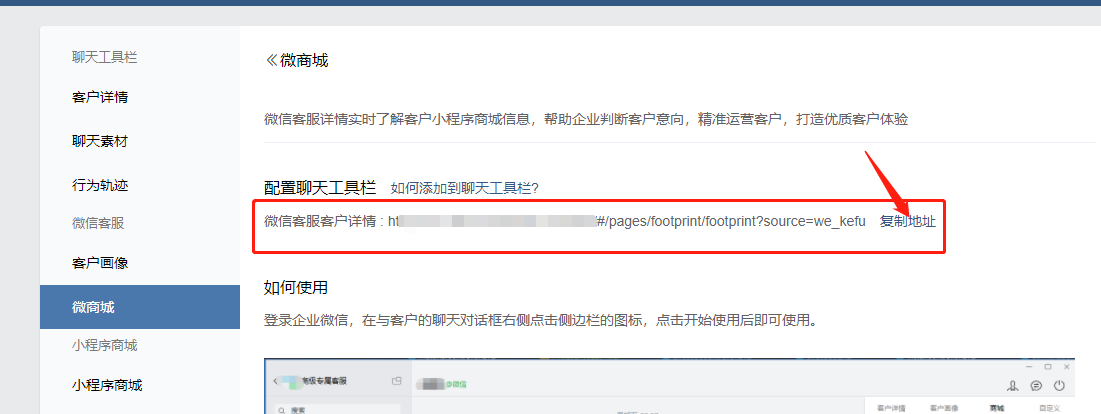 ## 配置教程 (1) 登录企业微信后台( https://work.weixin.qq.com/wework_admin/frame#apps),点击 【应用管理-微信客服】进入【客服工具栏】; 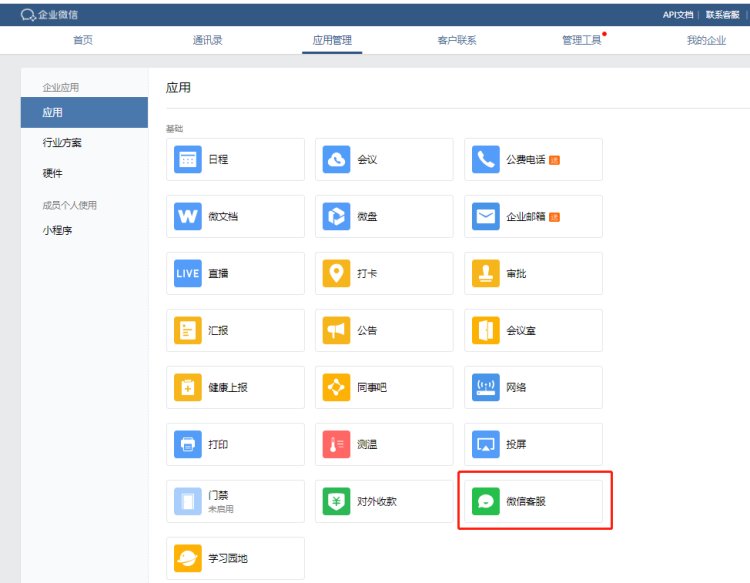 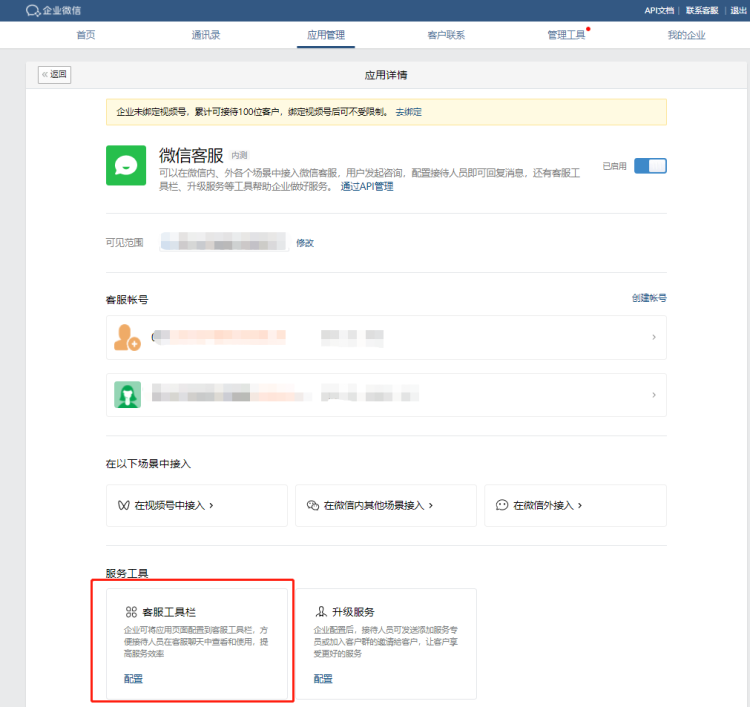 (2) 点击 【配置应用页面】,在 【自建应用】下选择 刚刚创建的应用,然后点击 【下一步】 ; 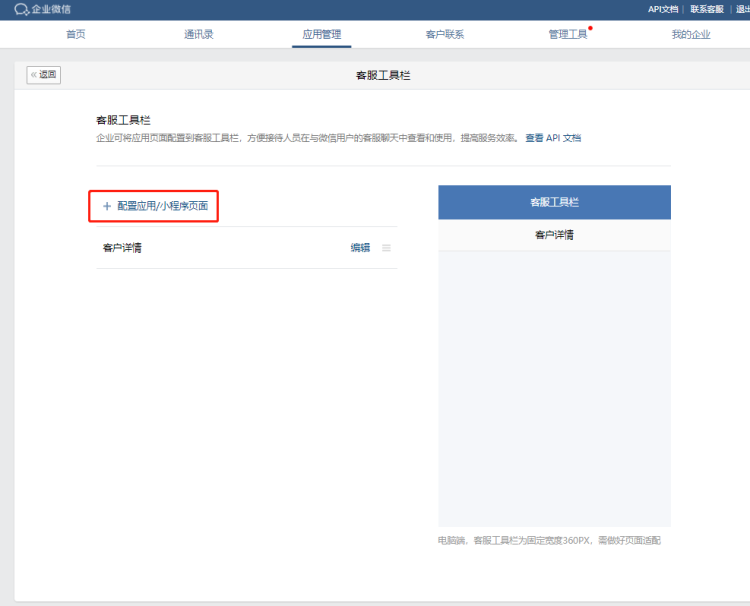 (3) 填写配置页面的信息: 应用选择自建应用,如【提醒】。【页面名称】填写该侧边栏名称,【客户画像】选择 【自定义】,在SCRM系统后台 【侧边栏-微信客服】中复制 侧边栏 URL地址粘贴到此处并确定;  (4) 在企业微信 【聊天工具栏管理】中能查看到配置成功的聊天工具栏,以及预览到PC端侧边栏效果; 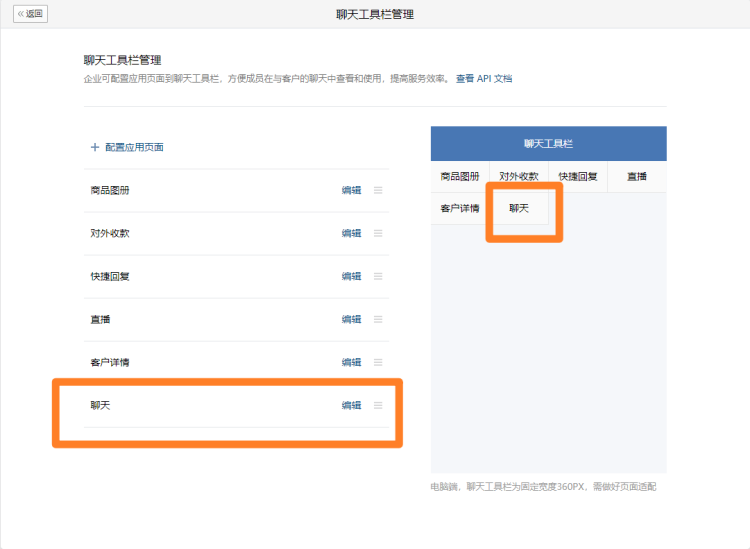 (5) 配置成功后在PC端企业微信点击侧边栏按钮开启使用,在移动端企业微信文字输入框的上方显示配置成功的聊天侧边栏。 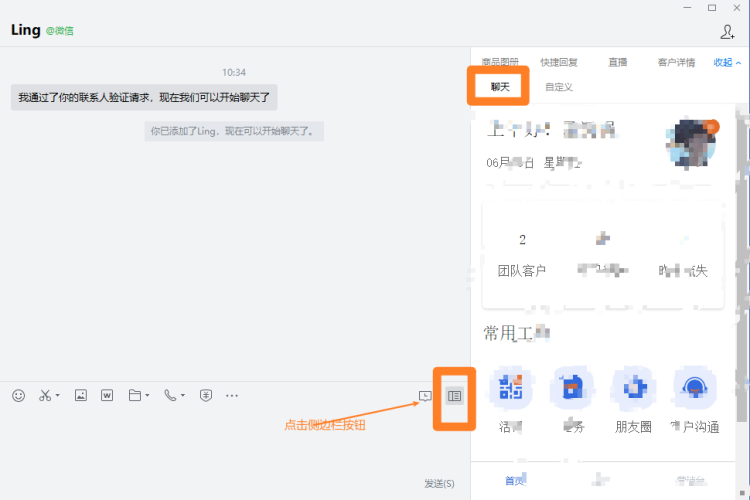 pc端聊天侧边栏 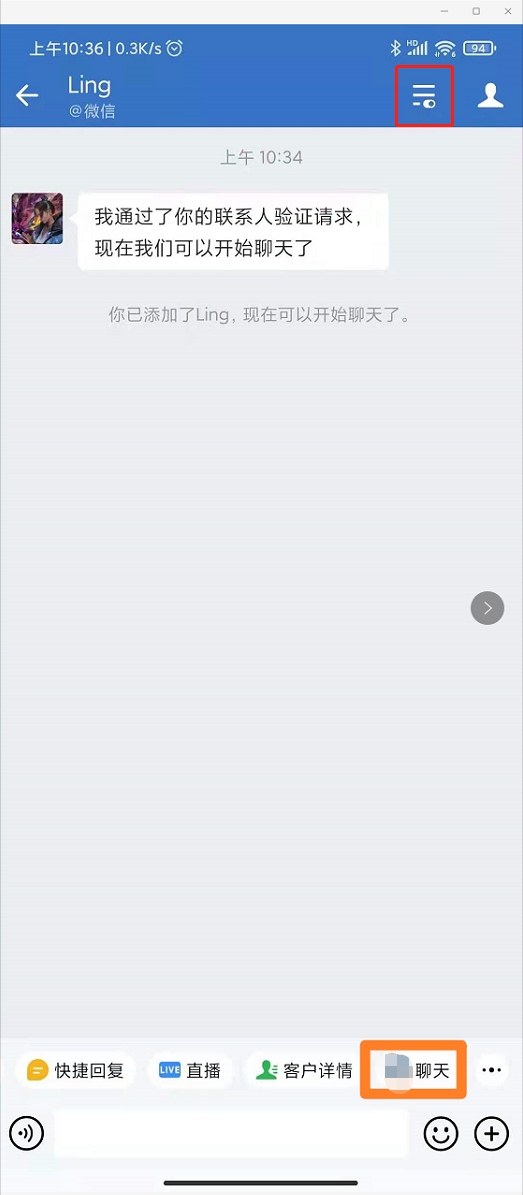 移动端聊天侧边栏
未来神鸟
2021年11月22日 15:57
转发
收藏文档
上一篇
下一篇
手机扫码
复制链接
手机扫一扫转发分享
复制链接
分享
链接
类型
密码
更新密码
有效期
Markdown文件
Word文件
PDF文档
PDF文档(打印)